Днес пробвах да инсталирам kgamma върху Unity Linux. За целта трябва да се добавят kgamma5 и kde-cli-tools (чрез второто може да се изпълняват KDE services).
sudo apt install kgamma5 kde-cli-tools
Ще се инсталира известно количесто пакети, в зависимост от дистрибуцията и вече наличните такива в системата. След това kcmshell5 стартира модула в терминала.
kcmshell5 kgamma
Kgamma e частица от KDE Plasma и както показва името, графичен инструмент за калибриране на монитора. Аз използвам "LG-24MT77D-PZ" 🖥️ www.lg.com/es/monitores и имам достъп до такива настройки през самото TV или Nvidia settings, ако е наличен proprietary driver. Срещнах обаче проблем с лаптопа на брат ми, Graphics Processor: GeForce 910M плюс Intel HD Graphics. За (GeForce), външни видеокарти интегрирани в преносими компютри, трябва да се обърне внимание каква информация дава дисплеят в Nvidia settings. В моят пример забелязах, че опционалните възможности за манипулиране на gamma, brightness и contrast липсват. Изписва,че дисплеят не може да се контролира от NVIDIA X Server Settings и трябва да бъде конфигуриран от външен randr инструмент. " prime display cannot controlled by nvidia-settings and must be configured by an external randr capable tool " . В този момент настройките на kgamma не бяха активни за монитора❗️
RandR е общото название на два протокола за предаване на данни (WrandR и XrandR), които са свързани с дисплейните протоколи X11 и Wayland.
Не знам дали има друго решение. Ползвах xrandr през Linux терминала.
stanly@stanly-user:~$ xrandr
Screen 0: minimum 8 x 8, current 1600 x 900, maximum 16384 x 16384
eDP-1-1 connected primary 1600x900+0+0 (normal left inverted right x axis y axis) 382mm x 214mm
В този пример става ясно,че за изход се ползва eDP-1-1
За gamma корекция:
xrandr --output eDP-1-1 --gamma 1.2:1.2:1.2
или
xrandr --output eDP-1-1 --gamma 1.3:1.3:1.3
За да са актуални винаги поставих елементарен скрипт (xrandr.sh) в "Home".
При автоматично стартиращите програми,auto-launch programs се описва пътят към скрипта, за да се изпълнява при всяко влизане в системата: /home/*/xrandr.sh
Символът звезда ⭐️ трябва да се замени с името на вашата home директория.
Вижте и тук ⏭️ run shell script in linux Brightness настройки са достъпни също в system power settings или чрез сините клавиши.
EDIT :
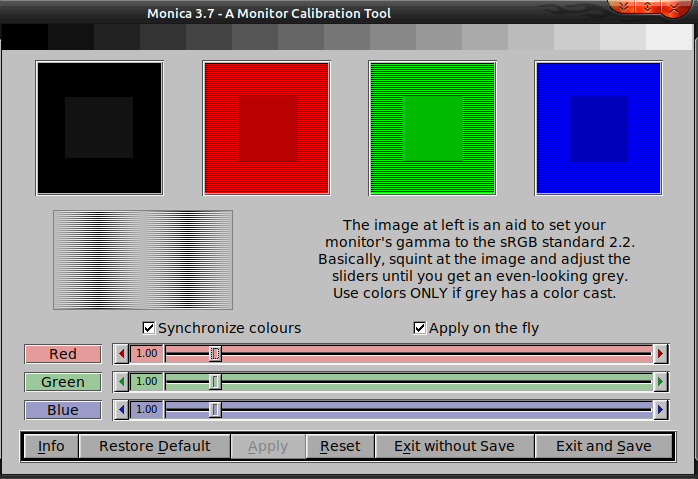
Добавям "monica" download 📥️ portable Linux tool, който позволява да се направи софтуерна гама-корекция върху Linux системи използващи XFree86,Xorg. GUI frontend на xgamma, събран със StaticX. След първо стартиране генерира два файла в home (.xinitrc и .monicarc). От тях чете и поддържа настройки, след login в системата. При автоматично стартираните програми, трябва да се добави път към .xinitrc или .monicarc, например по този начин:
sh -c "sleep 15 && $HOME/.xinitrc"
...или
bash -c "sleep 4 && $HOME/.xinitrc"
Изтегляне от тук: https://sources.archlinux.org/other/monica
При инсталация от source code се изисква libfltk1.3-dev. Monica влиза в конфликт, ако друго приложение използва настройки за корекция на дисплея. Това може да бъдат програми от рода на Redshift , iris-mini и др...
Примерно съдържание на .xinitrc:
#!/bin/sh
$HOME/.monicarc #monitor calibration
# /etc/X11/xinit/xinitrc
#
# global xinitrc file, used by all X sessions started by xinit (startx)
# invoke global X session script
. /etc/X11/Xsession
Примерно съдържание на .monicarc:
xgamma -quiet -rgamma 0.94 -ggamma 0.96 -bgamma 0.96 # called from /home/*/.xinitrc
За преоразмеряване на видео по ширина и височина (width, height), лесно може да се ползва dmMediaConverter, графичен интерфейс на FFmpeg. Така ще се промени размерът на картината, например от 1920х1080 на 828х720 или друг. Използвни опции "crop" и "scale". Съпортван в момента от Google, "WebM" контейнерът се поддържа вече от почти всички браузъри, за други са нужни приставки. 📎️ https://tools.google.com/dlpage/webmmf 📎️ http://www.webmfiles.org/demo-files
Файловете с разширение ".webm" се използват за вграждане на видео в интернет страници, чрез HTML5 tag-а "video". Важно е да се знае, че WebM засега е свързан с определени кодеци. FFmpeg ми го напомня в Linux терминала: "Only VP8 or VP9 video and Vorbis or Opus audio and WebVTT subtitles are supported for WebM". Това означава, че ако се опитам да конвертирам mp4 видео (H264 с libx264) в което звука е кодиран с AAC, AC3, FLAC, WAV, MP3, трябва да се съобразя с горното. За webm изходният видео поток ще се обработва с libvpx - относително бавен енкодер. Процесът продължава дълго. Видео кодек VP8 или VP9, за аудио Vorbis или Opus, иначе ще се генерира грешка. Няколко примера и с ffmpeg, convert mp4 до webm без загуба на качество.
Използвам флага -lossless 1
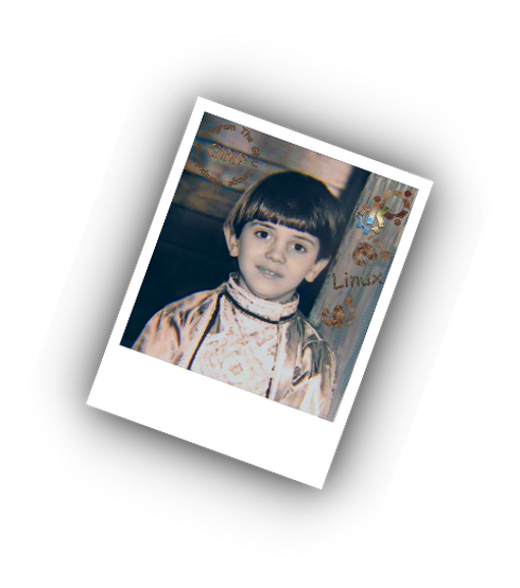
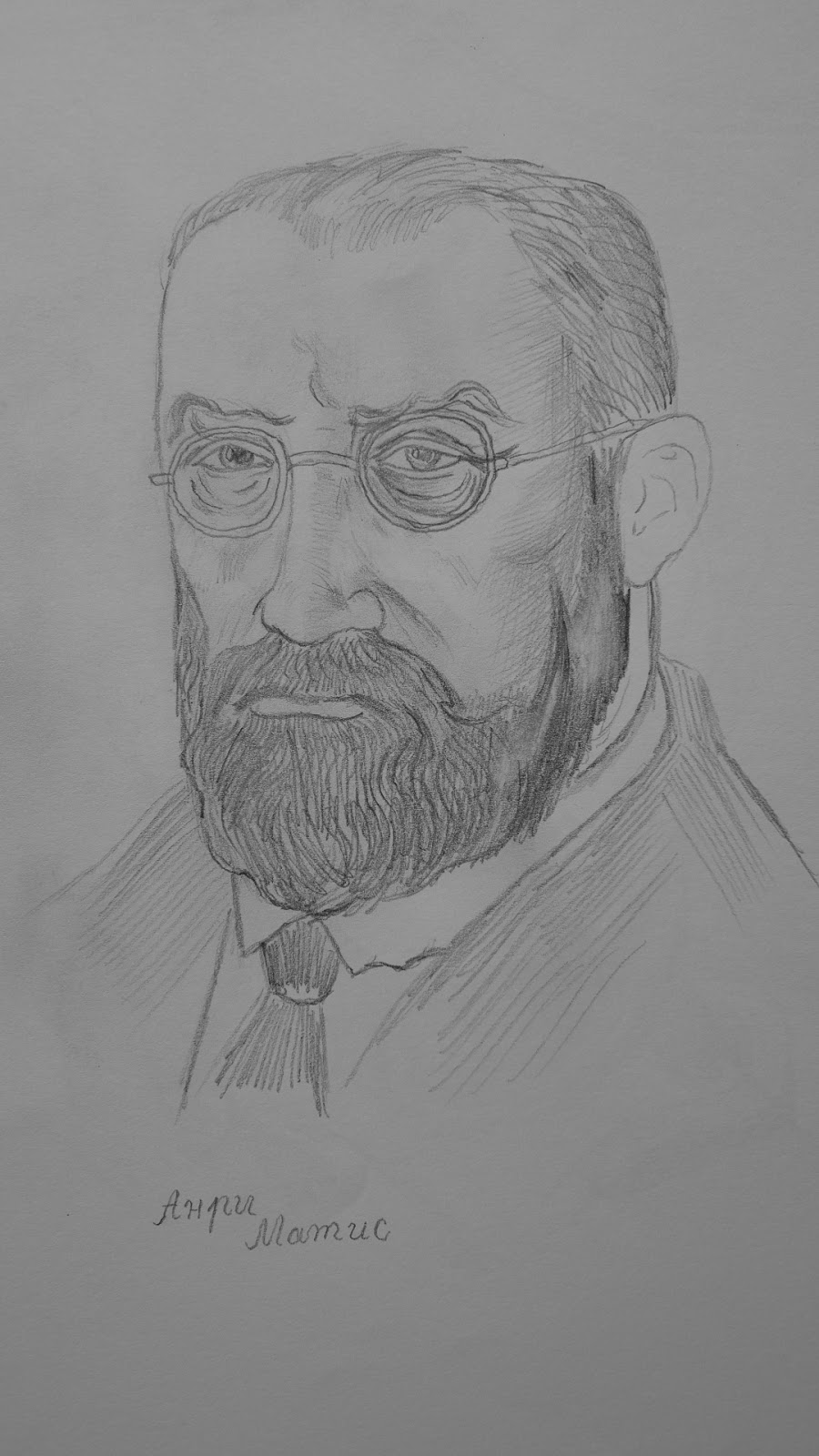
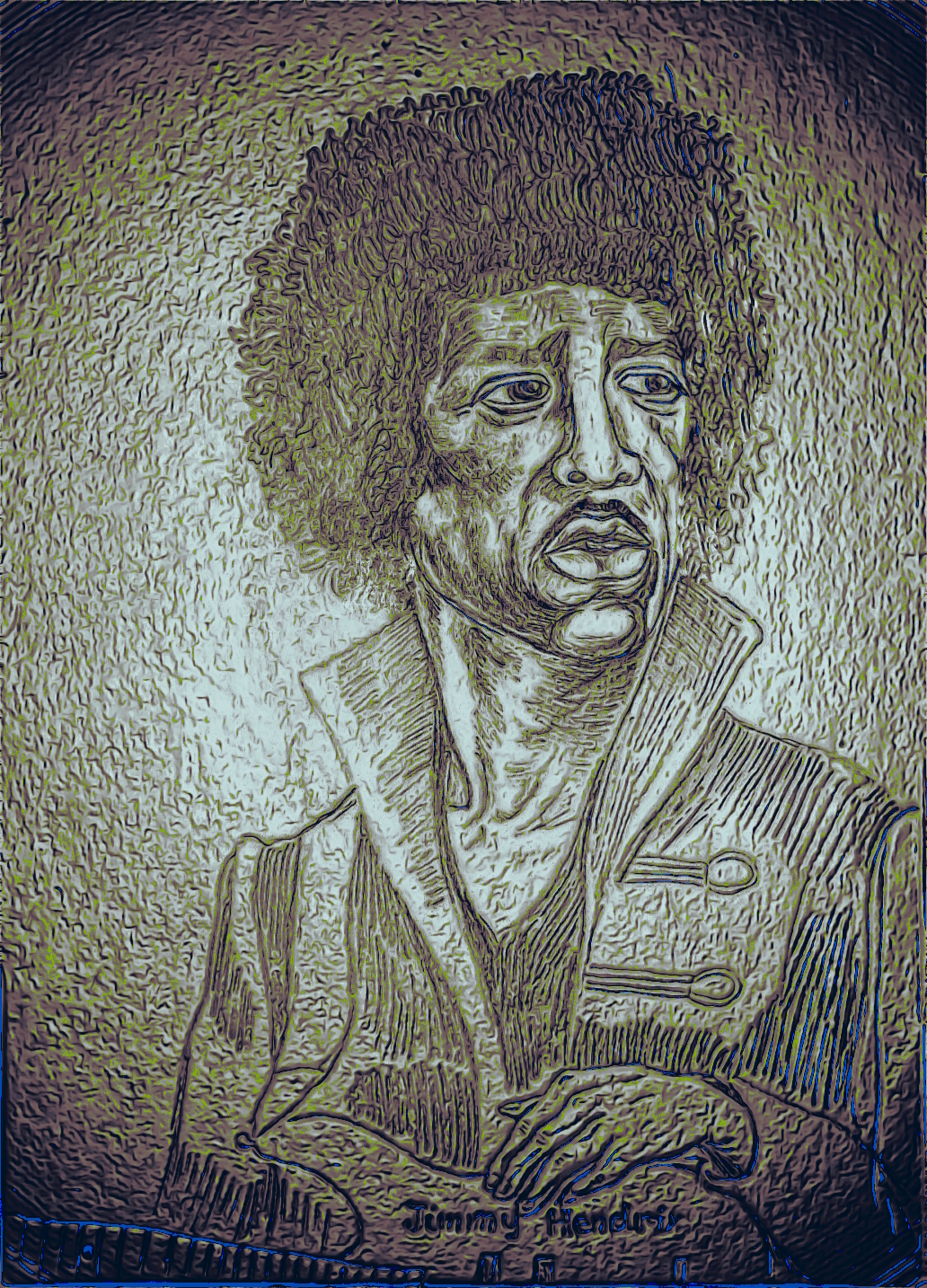
Пробвах да редактирам няколко стари скици рисувани от my brother. Моливът беше започнал да избледнява върху листите.Снимах картините с фотоапарат, без светкавица. Върху тях приложих GMIC филтрите, интегрирани в GIMP. Рисунките са обработени със скриптовете описани по-долу. Настройките по default трябва да се регулират до постигане на желания ефект. Абстрактни цветове с подчертани линии на обектите. Приятно занимание и добър резултат.Закачам част от снимките, които обработвах: 📎️ drive.google.com 📎️ Рисунки на лица и образи
Relief light (in '/Lights & shadows/')
Dream smoothing (in '/Artistic/') - изключен Equalize
Sharpen [gradient] (in '/Details/')
Texture enhance (in '/Details/')
Sharpen [tones] (in '/Details/')
Portrait retouching (in '/Details/')
Lomo (in '/Degradations/')
Local contrast enhancement (in '/Details/')
Colored pencils (in '/Artistic/')
Black & white (in '/Black & white/')
Boost-fade (in '/Colors/')
Tone presets (in '/Colors/')
Colormap (in '/Colors/')
Sepia (in '/Colors/')
Boost chromaticity (in '/Colors/')
Color blindness (in '/Colors/')